---
title: Como configurar o Google Analytics 4 para enviar eventos de conversões
description: Esse tutorial tem todos os passos para configurar o envio dos eventos da Leadster para o GA4! 💙
---
[Pular para o conteúdo](https://help.leadster.com.br/pt-br/article/122-como-configurar-o-google-analytics-para-enviar-eventos-de-conversoes#main-content)
Português - Brasil
Mostrar submenu para traduções
[](https://help.leadster.com.br/pt-br?hsLang=pt-br)
Abrir navegação principal
Fechar navegação principal
- Português - Brasil
Mostrar submenu para traduções
- [Fale conosco](https://survey.hsforms.com/1dmIUytXBR8KNMnTsArZOZQejqhe)
[Fale conosco](https://survey.hsforms.com/1dmIUytXBR8KNMnTsArZOZQejqhe)
Como podemos te ajudar?
- Não há sugestões porque o campo de pesquisa está em branco.
1. [Central de Ajuda - Leadster](https://help.leadster.com.br/pt-br?hsLang=pt-br)
2. [Website Suite](https://help.leadster.com.br/pt-br/website-suite?hsLang=pt-br)
3. [Eventos de conversão (GA4, Meta e Ads)](https://help.leadster.com.br/pt-br/website-suite?hsLang=pt-br#eventos-de-convers%C3%A3o-ga4-meta-e-ads)
# Como configurar o Google Analytics 4 para enviar eventos de conversões
**Neste artigo**
- [Visão geral](https://help.leadster.com.br/pt-br/article/122-como-configurar-o-google-analytics-para-enviar-eventos-de-conversoes#visao-geral)
- [Assista ao vídeo](https://help.leadster.com.br/pt-br/article/122-como-configurar-o-google-analytics-para-enviar-eventos-de-conversoes#assista-ao-video)
- [Passo a passo](https://help.leadster.com.br/pt-br/article/122-como-configurar-o-google-analytics-para-enviar-eventos-de-conversoes#passo-a-passo)
- [Pontos de atenção](https://help.leadster.com.br/pt-br/article/122-como-configurar-o-google-analytics-para-enviar-eventos-de-conversoes#pontos-de-atencao)
## Visão geral
Esse tutorial tem todos os passos para configurar o envio dos eventos da Leadster para o GA4! 💙
## Assista ao vídeo
No vídeo abaixo, criamos um passo a passo para realizar o procedimento **via Google Tag Manager** (e o melhor de tudo, você faz isso em menos de 5 minutos :D)
Se preferir, temos o passo a passo escrito:
## Passo a passo
\*Após realizar o login no Google Analytics e Google Tag Mananger, é só seguir esses passos:
1. Verifique se a Leadster está funcionando corretamente no seu site;
2. Criar uma nova tag no Tag Mananger

1. Selecione o tipo de tag como configuração do GA4

1. Adicione o ID da métrica
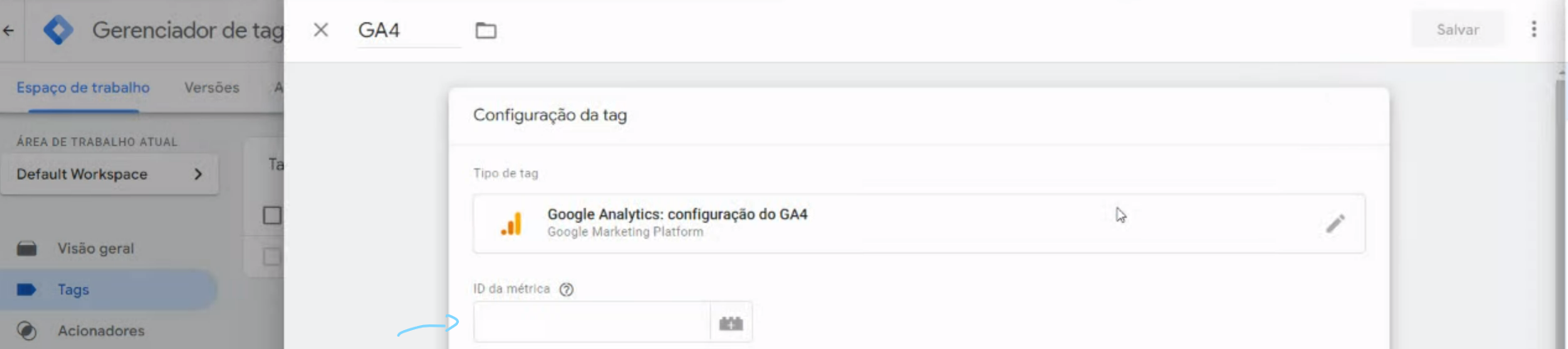
Para encontrar o seu ID da métrica você pode seguir o passo a passo abaixo:
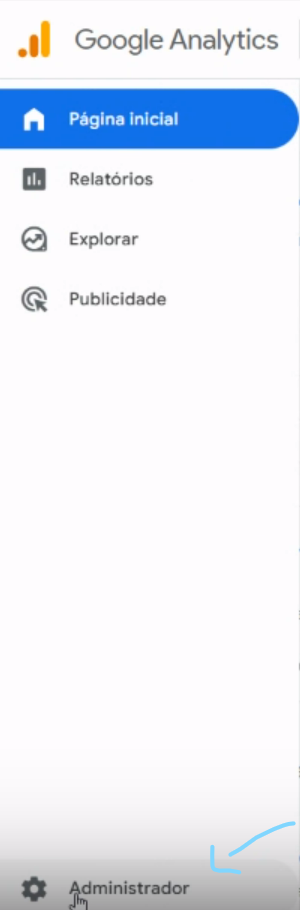
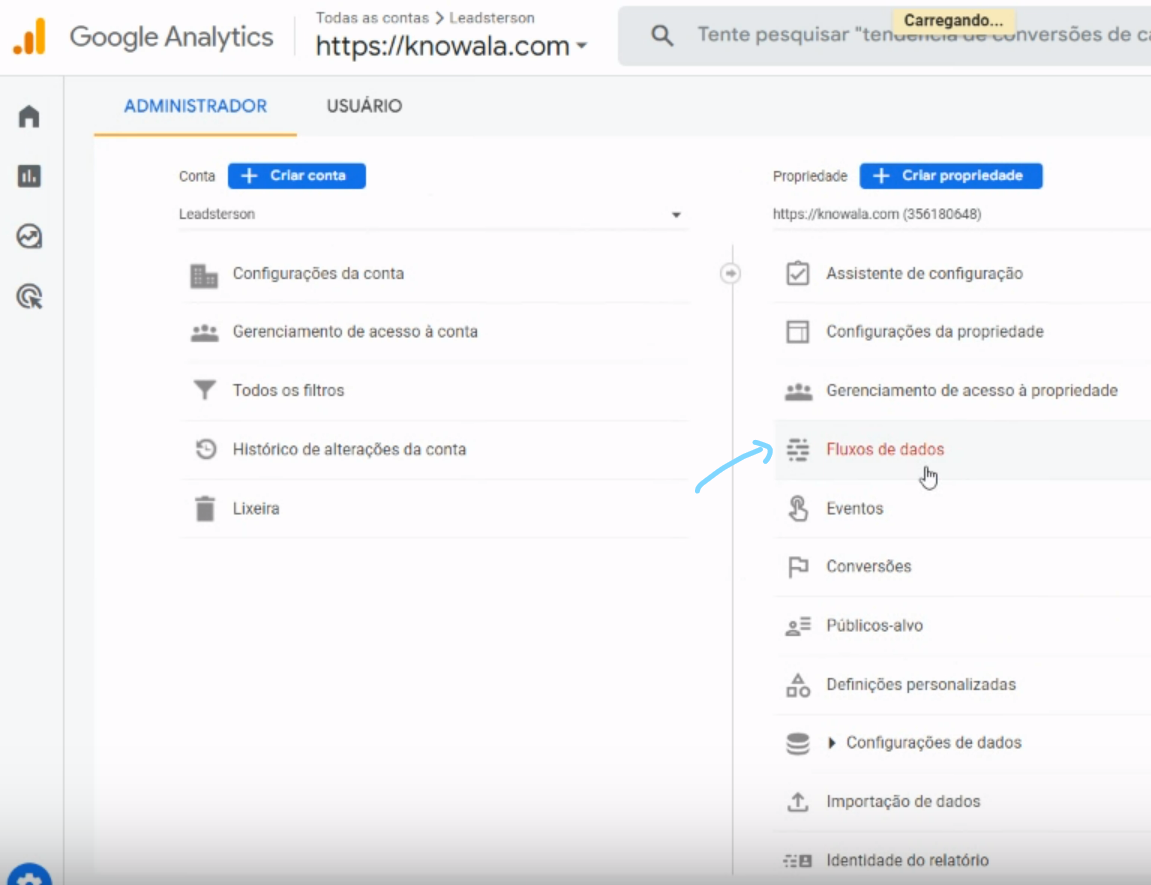
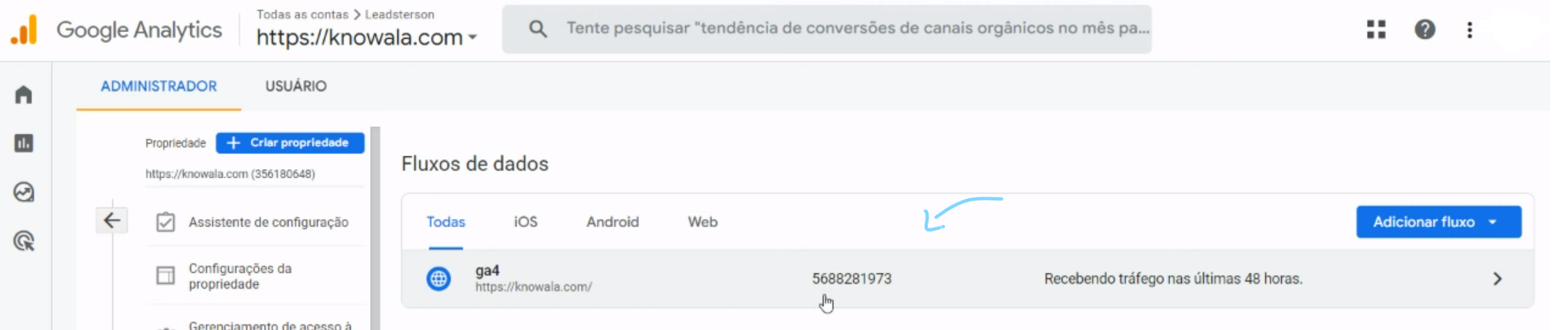
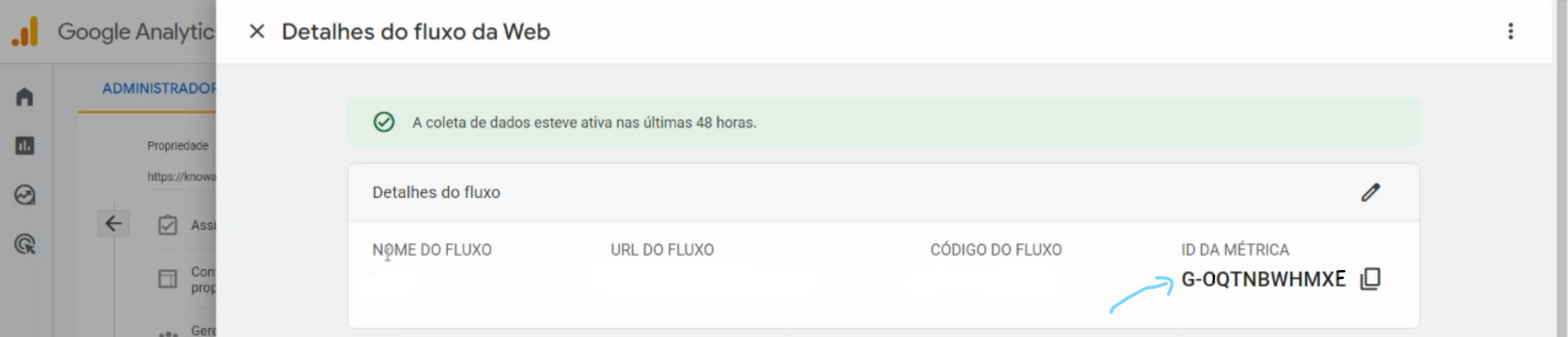
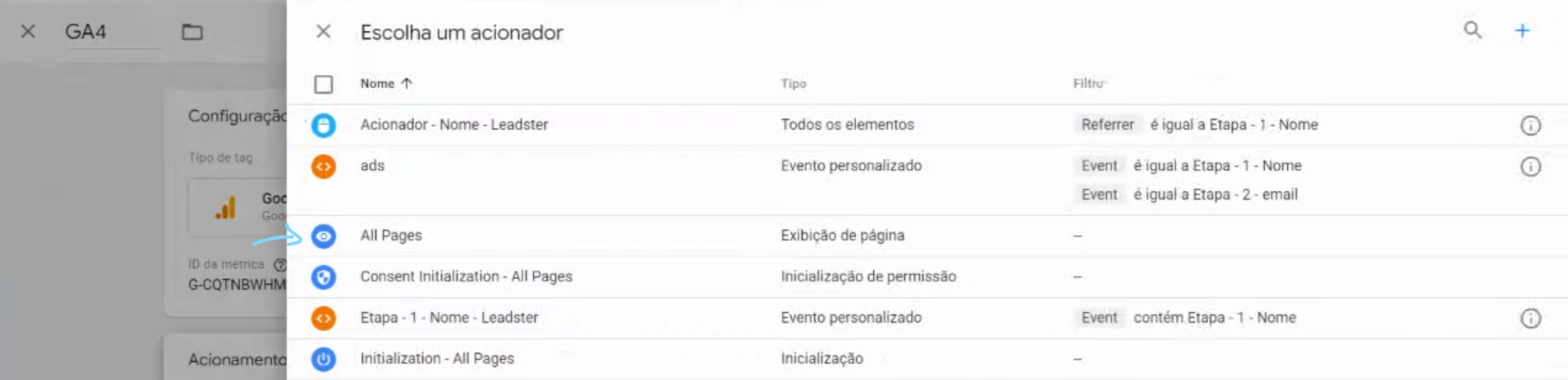
1. Após adicionar o ID a tag do Tag Mananger, você irá selecionar o acionamento da tag para todas as páginas sendo a opção **All Pages** e salvar a tag
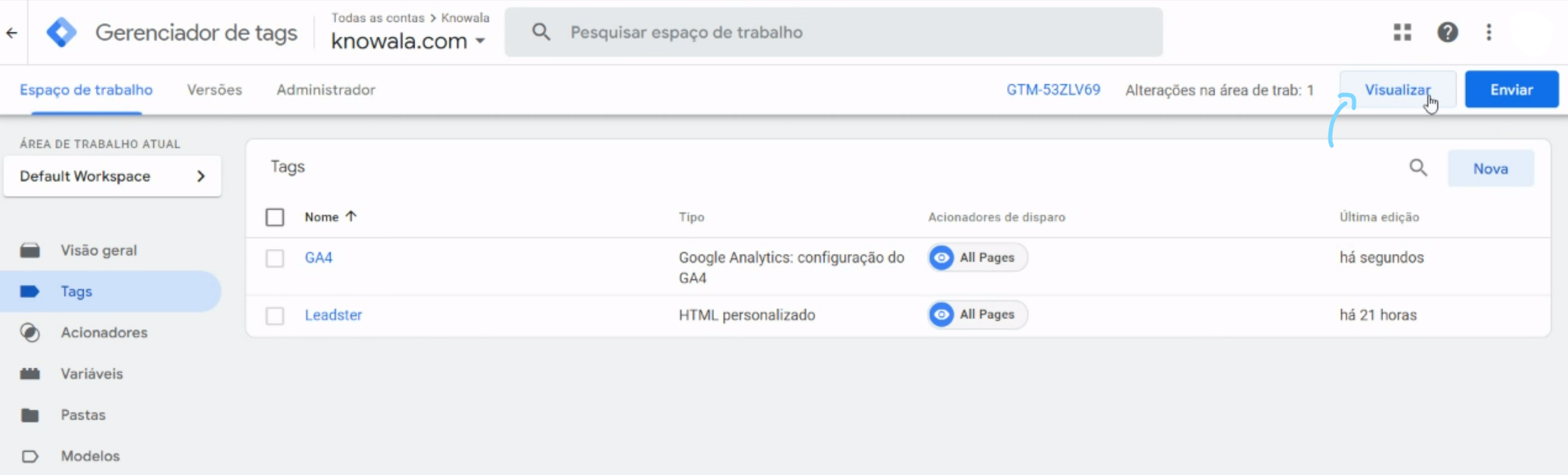
1. Assim que salvar a tag o próximo passo será clicar no botão **Visualizar**
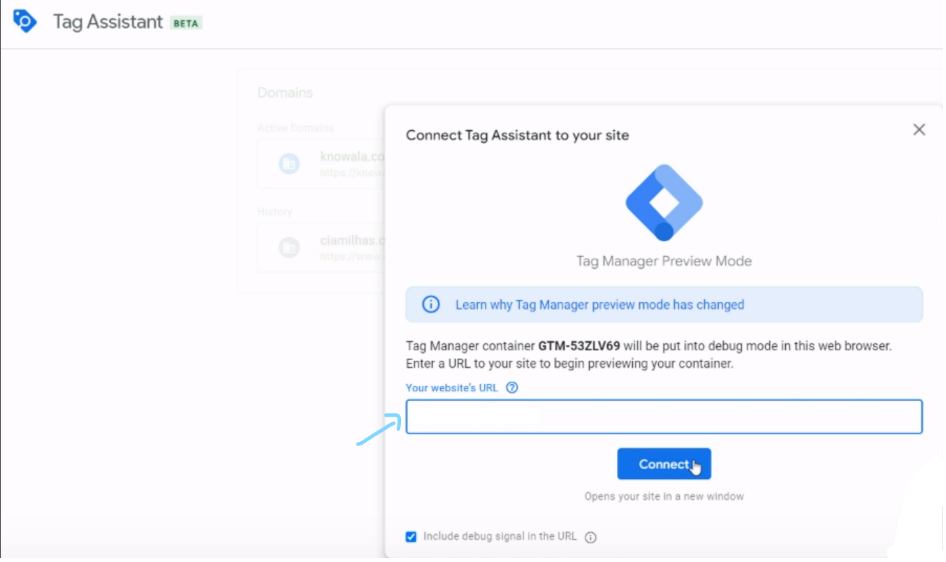
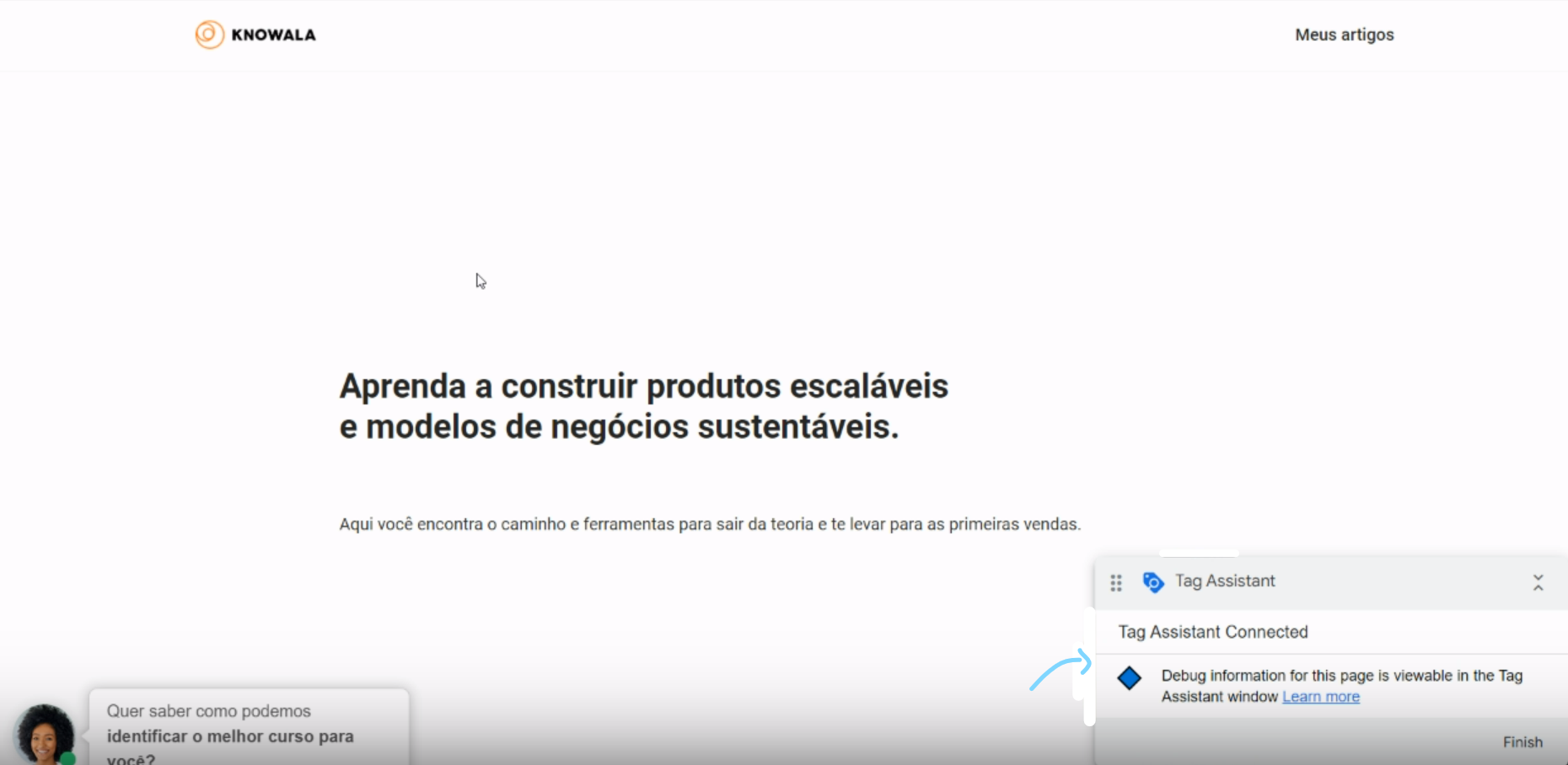
1. Insira a URL do seu site no campo de identificação, clique em conectar e aguarde.
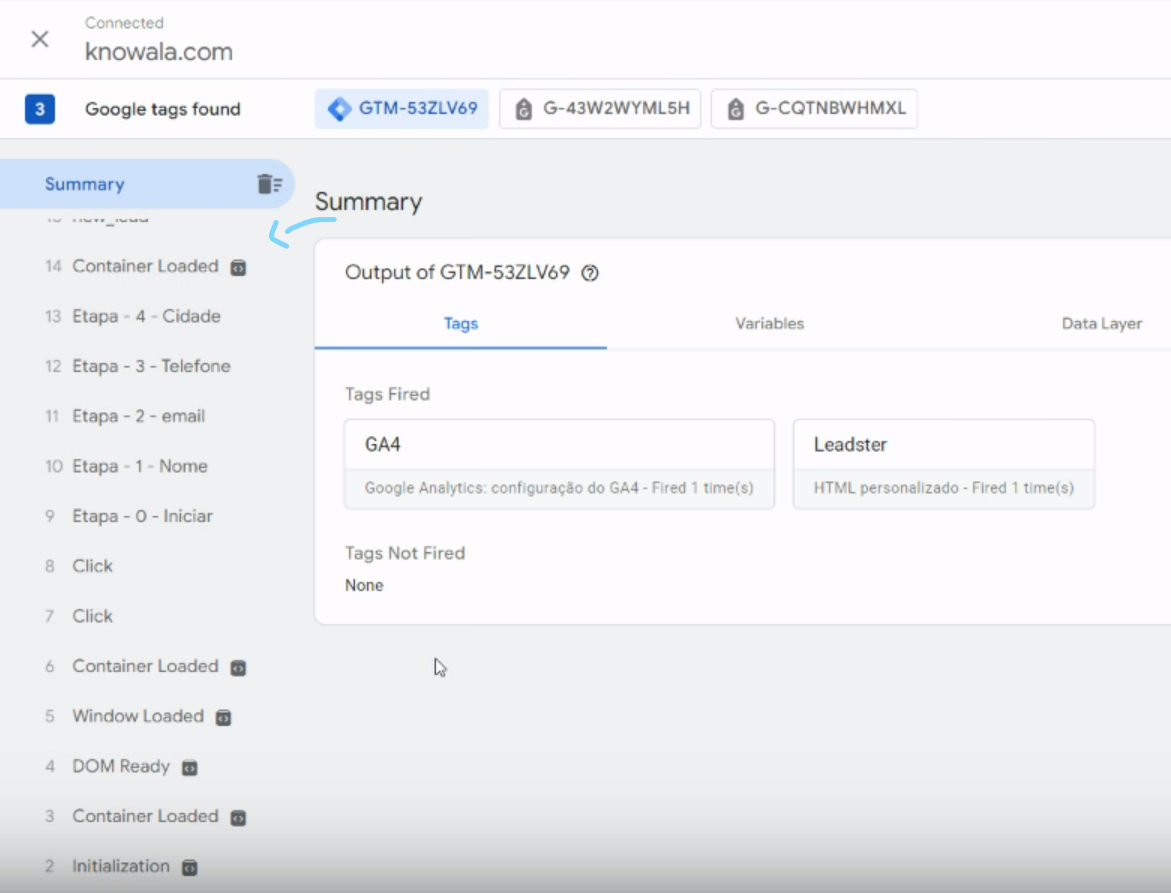
1. Confira se a Tag aparece configurada corretamente, indico realizar um teste gerando um lead no seu fluxo, dessa forma já é possível verificar na aba do Tag Assistent que os dados de preenchimento das etapas do fluxo foram registrados.
**Primeira etapa concluída!**
Agora iremos escolher qual evento irá contar como conversão, pode ser qualquer campo de resposta do seu fluxo (campos em verde)
Vamos lá!
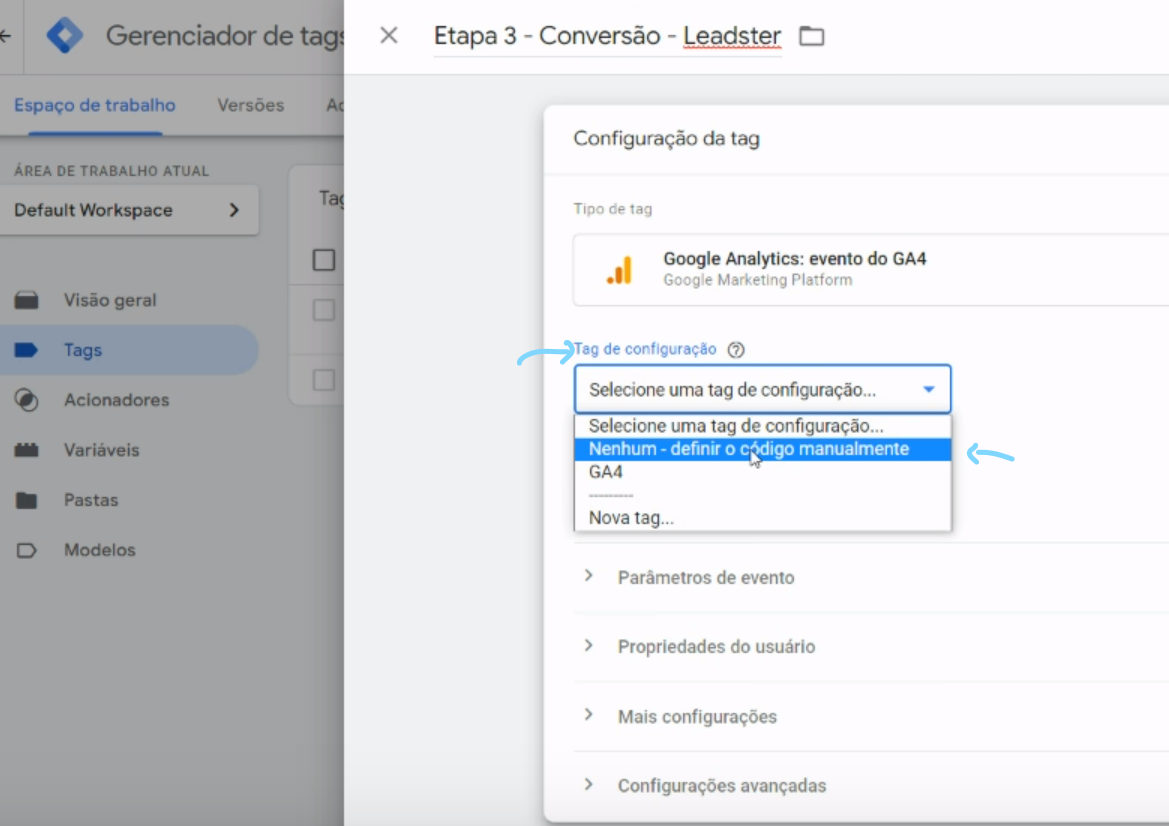
1. O primeiro passo será criar uma nova tag no Tag Mananger e selecionar o tipo de tag como **Evento do GA4**

1. Após isso, clique em **Tag de configuração** e depois escolha a opção **Nenhum- definir o código manualmente**
1. Insira seu ID da métrica novamente
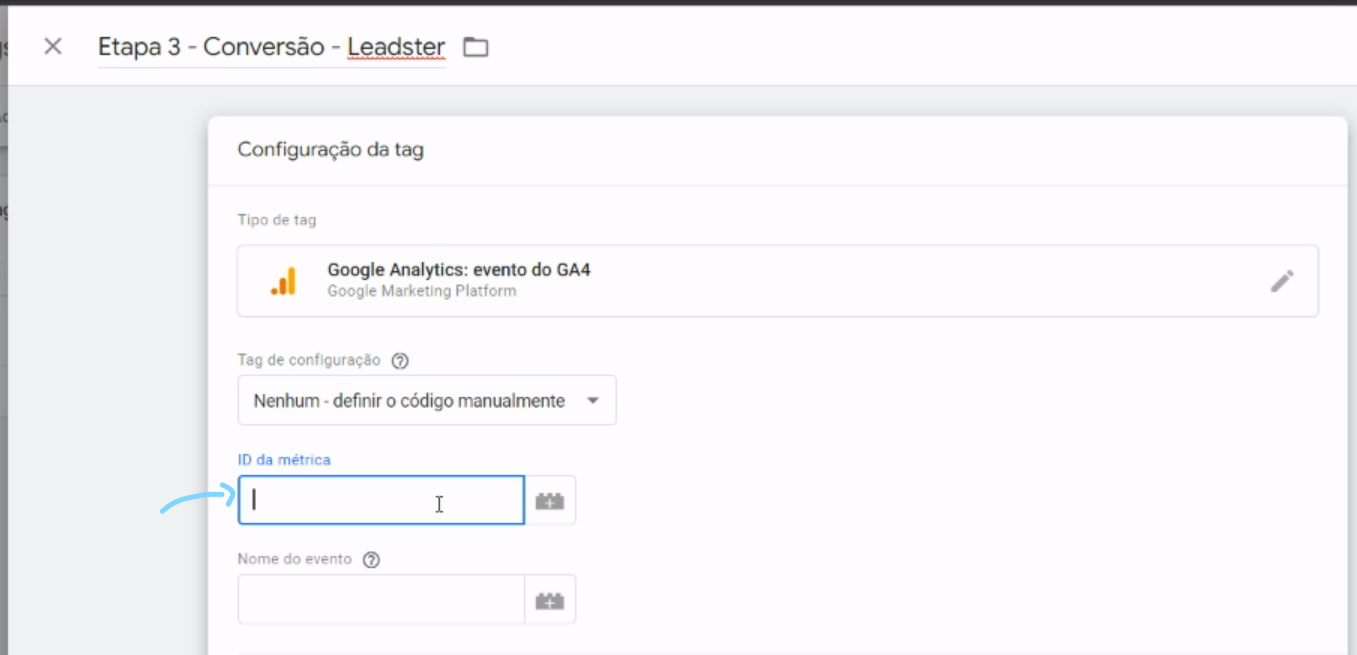
1. Após adicionar o ID a tag do Tag Mananger, você irá selecionar o acionamento da tag para todas as páginas sendo a opção **All Pages** e salvar a tag

1. Inserir o ID do GA4 no campo de **ID da tag** no seu fluxo na Leadster
\*O nome da categoria e ação podem ser alterados, servem como identificador
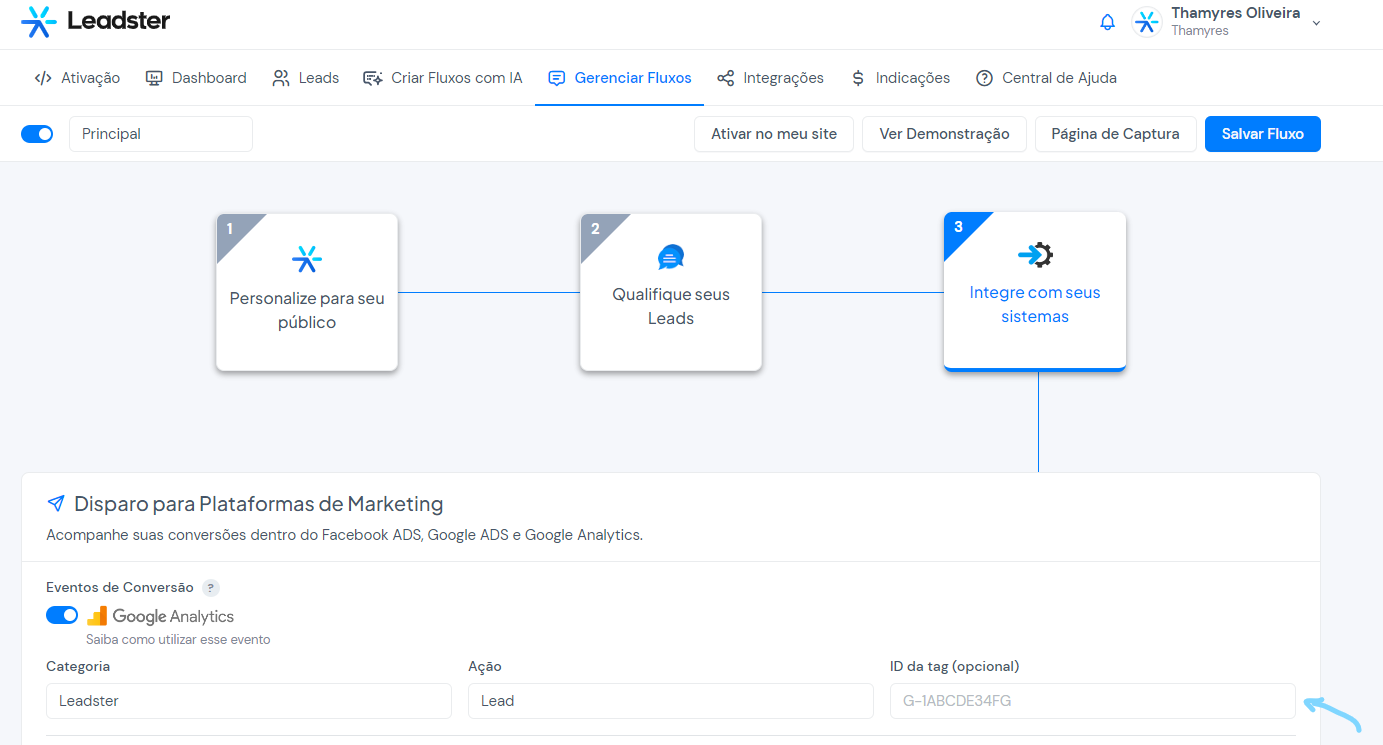
1. Voltando a configuração da tag do Tag Mananger, o próximo passo será clicar na aba de **Parâmetros de evento**
No campo de **Nome do parâmetro** o valor que deve ser preenchido é o mesmo valor que está no campo de **Categoria** na Leadster
Já o campo **Valor** deve ser preenchido com o nome que está no campo **Ação** na Leadster
\*Os campos onde a informação deve ser copiada são os da imagem do passo 5
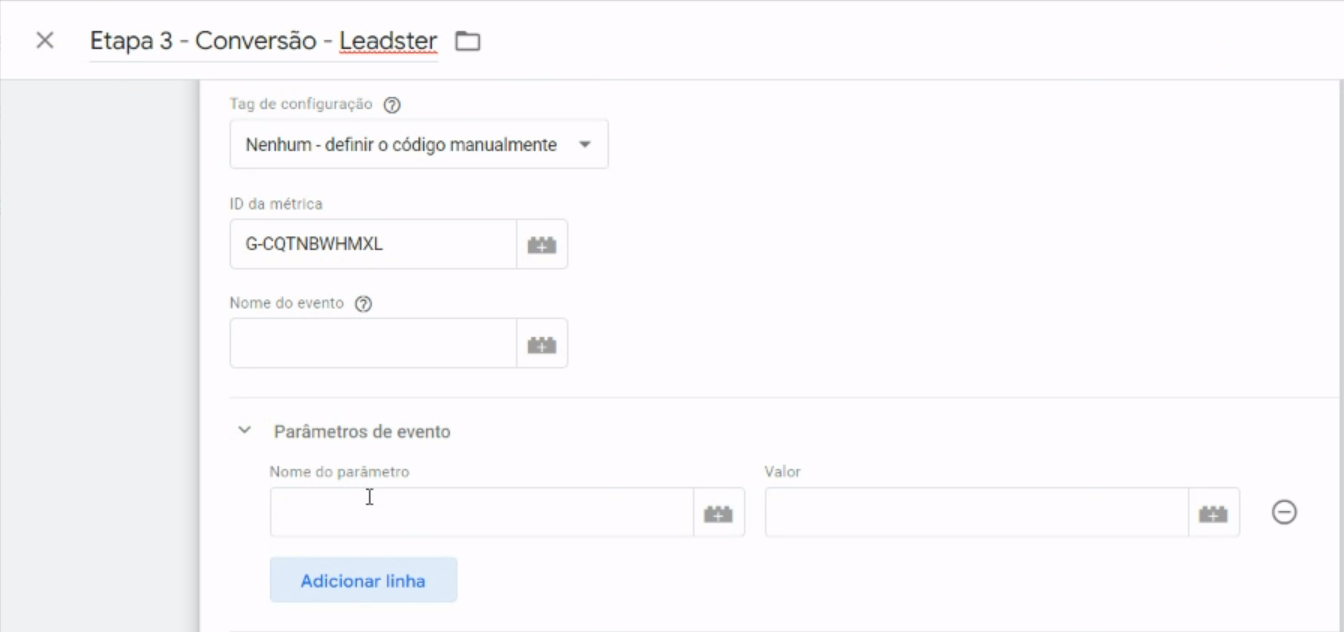
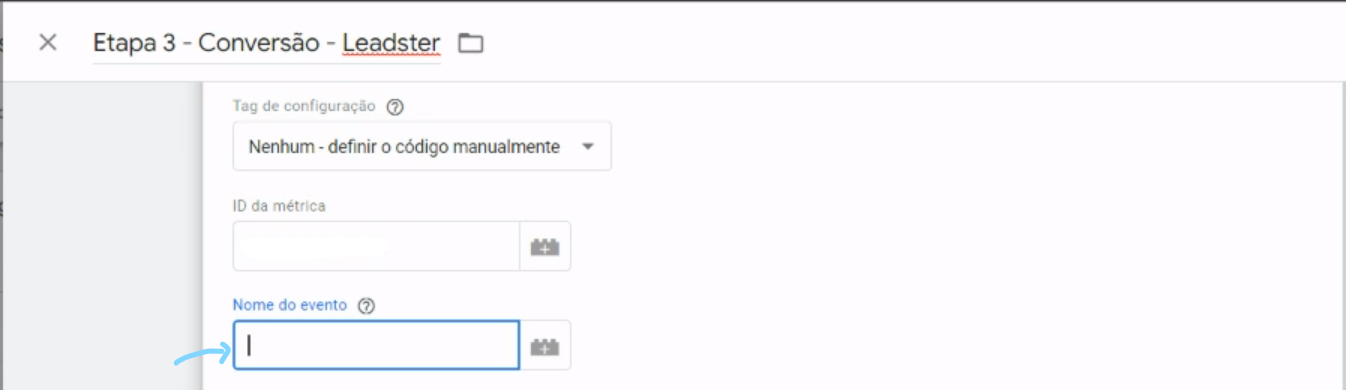
1. O nome do evento deve ser configurado de acordo com os eventos registrados no Tag Assistent, lembrando que qualquer evento de resposta do lead pode ser escolhido
Então você deve copiar o nome do evento do Tag Asisstent e colar no campo **Nome do evento**
1. Clique em salvar e publique a TAG
Pronto! Agora basta salvar as informações e checar os dados no Google Analytics 4.
## Pontos de atenção
**OBS:** Os dados de conversões não são mostrados em tempo real, pode demorar de 5 à 30 minutos para contabilizar.
Abraço! 💙
- [WhatsApp Suite](https://help.leadster.com.br/pt-br/whatsapp-suite?hsLang=pt-br#main-content)
- [Erros e soluções](https://help.leadster.com.br/pt-br/whatsapp-suite?hsLang=pt-br#erros-e-solu%C3%A7%C3%B5es)
- [Templates](https://help.leadster.com.br/pt-br/whatsapp-suite?hsLang=pt-br#templates)
- [Equipe e configurações](https://help.leadster.com.br/pt-br/whatsapp-suite?hsLang=pt-br#equipe-e-configura%C3%A7%C3%B5es)
- [Campanhas e disparos](https://help.leadster.com.br/pt-br/whatsapp-suite?hsLang=pt-br#campanhas-e-disparos)
- [Relatórios](https://help.leadster.com.br/pt-br/whatsapp-suite?hsLang=pt-br#relat%C3%B3rios)
- [Agente de IA](https://help.leadster.com.br/pt-br/whatsapp-suite?hsLang=pt-br#agente-de-ia)
- [Caixa de entrada e conversas](https://help.leadster.com.br/pt-br/whatsapp-suite?hsLang=pt-br#caixa-de-entrada-e-conversas)
- [Integrações e rastreamento de origem](https://help.leadster.com.br/pt-br/whatsapp-suite?hsLang=pt-br#integra%C3%A7%C3%B5es-e-rastreamento-de-origem)
- [Primeiros passos](https://help.leadster.com.br/pt-br/whatsapp-suite?hsLang=pt-br#primeiros-passos)
- [Website Suite](https://help.leadster.com.br/pt-br/website-suite?hsLang=pt-br#main-content)
- [Instalação no site](https://help.leadster.com.br/pt-br/website-suite?hsLang=pt-br#instala%C3%A7%C3%A3o-no-site)
- [Design e exibição](https://help.leadster.com.br/pt-br/website-suite?hsLang=pt-br#design-e-exibi%C3%A7%C3%A3o)
- [Eventos de conversão (GA4, Meta e Ads)](https://help.leadster.com.br/pt-br/website-suite?hsLang=pt-br#eventos-de-convers%C3%A3o-ga4-meta-e-ads)
- [Agente de IA e Live Chat](https://help.leadster.com.br/pt-br/website-suite?hsLang=pt-br#agente-de-ia-e-live-chat)
- [Criar e editar o fluxo](https://help.leadster.com.br/pt-br/website-suite?hsLang=pt-br#criar-e-editar-o-fluxo)
- [Qualificação e condicionais](https://help.leadster.com.br/pt-br/website-suite?hsLang=pt-br#qualifica%C3%A7%C3%A3o-e-condicionais)
- [Dashboard e Analytics](https://help.leadster.com.br/pt-br/website-suite?hsLang=pt-br#dashboard-e-analytics)
- [Chamadas de conversão](https://help.leadster.com.br/pt-br/website-suite?hsLang=pt-br#chamadas-de-convers%C3%A3o)
- [Redirecionamento para WhatsApp e agenda](https://help.leadster.com.br/pt-br/website-suite?hsLang=pt-br#redirecionamento-para-whatsapp-e-agenda)
- [Fluxos por página e dispositivo](https://help.leadster.com.br/pt-br/website-suite?hsLang=pt-br#fluxos-por-p%C3%A1gina-e-dispositivo)
- [Leads do chat do site](https://help.leadster.com.br/pt-br/website-suite?hsLang=pt-br#leads-do-chat-do-site)
- [ShopBot](https://help.leadster.com.br/pt-br/shopbot?hsLang=pt-br#main-content)
- [Conectar sua loja](https://help.leadster.com.br/pt-br/shopbot?hsLang=pt-br#conectar-sua-loja)
- [Configurar o ShopBot](https://help.leadster.com.br/pt-br/shopbot?hsLang=pt-br#configurar-o-shopbot)
- [Integrações](https://help.leadster.com.br/pt-br/integra%C3%A7%C3%B5es?hsLang=pt-br#main-content)
- [Eventos de marketing (Meta e GA4)](https://help.leadster.com.br/pt-br/integra%C3%A7%C3%B5es?hsLang=pt-br#eventos-de-marketing-meta-e-ga4)
- [RD Station](https://help.leadster.com.br/pt-br/integra%C3%A7%C3%B5es?hsLang=pt-br#rd-station)
- [CRMs](https://help.leadster.com.br/pt-br/integra%C3%A7%C3%B5es?hsLang=pt-br#crms)
- [Webhook e conectores](https://help.leadster.com.br/pt-br/integra%C3%A7%C3%B5es?hsLang=pt-br#webhook-e-conectores)
- [Automação de marketing e outras ferramentas](https://help.leadster.com.br/pt-br/integra%C3%A7%C3%B5es?hsLang=pt-br#automa%C3%A7%C3%A3o-de-marketing-e-outras-ferramentas)
- [Visão geral e solução de problemas](https://help.leadster.com.br/pt-br/integra%C3%A7%C3%B5es?hsLang=pt-br#vis%C3%A3o-geral-e-solu%C3%A7%C3%A3o-de-problemas)
- [Leads e relatórios](https://help.leadster.com.br/pt-br/leads-e-relat%C3%B3rios?hsLang=pt-br#main-content)
- [Recebimento e relatórios de leads](https://help.leadster.com.br/pt-br/leads-e-relat%C3%B3rios?hsLang=pt-br#recebimento-e-relat%C3%B3rios-de-leads)
- [Conta e planos](https://help.leadster.com.br/pt-br/conta-e-planos?hsLang=pt-br#main-content)
- [Assinatura, pagamento e cancelamento](https://help.leadster.com.br/pt-br/conta-e-planos?hsLang=pt-br#assinatura-pagamento-e-cancelamento)
- [Conheça a Leadster](https://help.leadster.com.br/pt-br/conta-e-planos?hsLang=pt-br#conhe%C3%A7a-a-leadster)
- [Acesso, usuários e segurança](https://help.leadster.com.br/pt-br/conta-e-planos?hsLang=pt-br#acesso-usu%C3%A1rios-e-seguran%C3%A7a)
- [Planos e teste grátis](https://help.leadster.com.br/pt-br/conta-e-planos?hsLang=pt-br#planos-e-teste-gr%C3%A1tis)
[](https://leadster.com.br/?hsLang=pt-br)
[mailto:atendimento@leadster.com.br](mailto:atendimento@leadster.com.br)
Copyright © 2026, Leadster