---
title: "Follow-Up No WhatsApp: como configurar, ativar e acompanhar"
description: Neste tutorial, você vai aprender como criar, ativar e acompanhar sequências automáticas de mensagens de WhatsApp. O Follow-up envia mensagens...
---
[Pular para o conteúdo](https://help.leadster.com.br/pt-br/article/428-follow-up-no-whatsapp-como-configurar-ativar-e-acompanhar#main-content)
Português - Brasil
Mostrar submenu para traduções
[](https://help.leadster.com.br/pt-br?hsLang=pt-br)
Abrir navegação principal
Fechar navegação principal
- Português - Brasil
Mostrar submenu para traduções
- [Fale conosco](https://survey.hsforms.com/1dmIUytXBR8KNMnTsArZOZQejqhe)
[Fale conosco](https://survey.hsforms.com/1dmIUytXBR8KNMnTsArZOZQejqhe)
Como podemos te ajudar?
- Não há sugestões porque o campo de pesquisa está em branco.
1. [Central de Ajuda - Leadster](https://help.leadster.com.br/pt-br?hsLang=pt-br)
2. [WhatsApp Suite](https://help.leadster.com.br/pt-br/whatsapp-suite?hsLang=pt-br)
3. [Agente de IA](https://help.leadster.com.br/pt-br/whatsapp-suite?hsLang=pt-br#agente-de-ia)
# Follow-Up No WhatsApp: como configurar, ativar e acompanhar
Neste tutorial, você vai aprender como criar, ativar e acompanhar sequências automáticas de mensagens de WhatsApp. O Follow-up envia mensagens automáticas de WhatsApp para contatos que pararam de responder, numa sequência que você define. A cadência de mensagens de cada contato para sozinho assim que ele responde ou quando um atendente da equipe assume a conversa.
**Neste artigo**
- [1. Primeiros ajustes](https://help.leadster.com.br/pt-br/article/428-follow-up-no-whatsapp-como-configurar-ativar-e-acompanhar#1-primeiros-ajustes)
- [2. Onde encontrar](https://help.leadster.com.br/pt-br/article/428-follow-up-no-whatsapp-como-configurar-ativar-e-acompanhar#2-onde-encontrar)
- [3. Criar e ativar um fluxo](https://help.leadster.com.br/pt-br/article/428-follow-up-no-whatsapp-como-configurar-ativar-e-acompanhar#3-criar-e-ativar-um-fluxo)
- [4. Como inscrever um contato](https://help.leadster.com.br/pt-br/article/428-follow-up-no-whatsapp-como-configurar-ativar-e-acompanhar#4-como-inscrever-um-contato)
- [5. Pausar, retomar ou remover](https://help.leadster.com.br/pt-br/article/428-follow-up-no-whatsapp-como-configurar-ativar-e-acompanhar#5-pausar-retomar-ou-remover)
- [6. Quando o follow-up para sozinho](https://help.leadster.com.br/pt-br/article/428-follow-up-no-whatsapp-como-configurar-ativar-e-acompanhar#6-quando-o-follow-up-para-sozinho)
- [7. Ver resultados](https://help.leadster.com.br/pt-br/article/428-follow-up-no-whatsapp-como-configurar-ativar-e-acompanhar#7-ver-resultados)
- [💡Dicas e boas práticas](https://help.leadster.com.br/pt-br/article/428-follow-up-no-whatsapp-como-configurar-ativar-e-acompanhar#dicas-e-boas-praticas)
- [❓Dúvidas rápidas](https://help.leadster.com.br/pt-br/article/428-follow-up-no-whatsapp-como-configurar-ativar-e-acompanhar#duvidas-rapidas)
---
## 1. Primeiros ajustes
- A aba **Automações → Automações de disparo → Follow-ups** precisa estar liberada (se não aparecer, fale com o nosso time).
- Para criar e editar fluxos: somente administradores ou quem tem a permissão **“Gerenciar campanhas”**.
- A caixa de WhatsApp precisa ter modelos aprovados pela Meta e sem variáveis (nada de `{{1}}` ou `{{nome}}` ).
**OBS:** O número máximo de mensagens por fluxo depende do plano da conta. O padrão é 3.
## 2. Onde encontrar
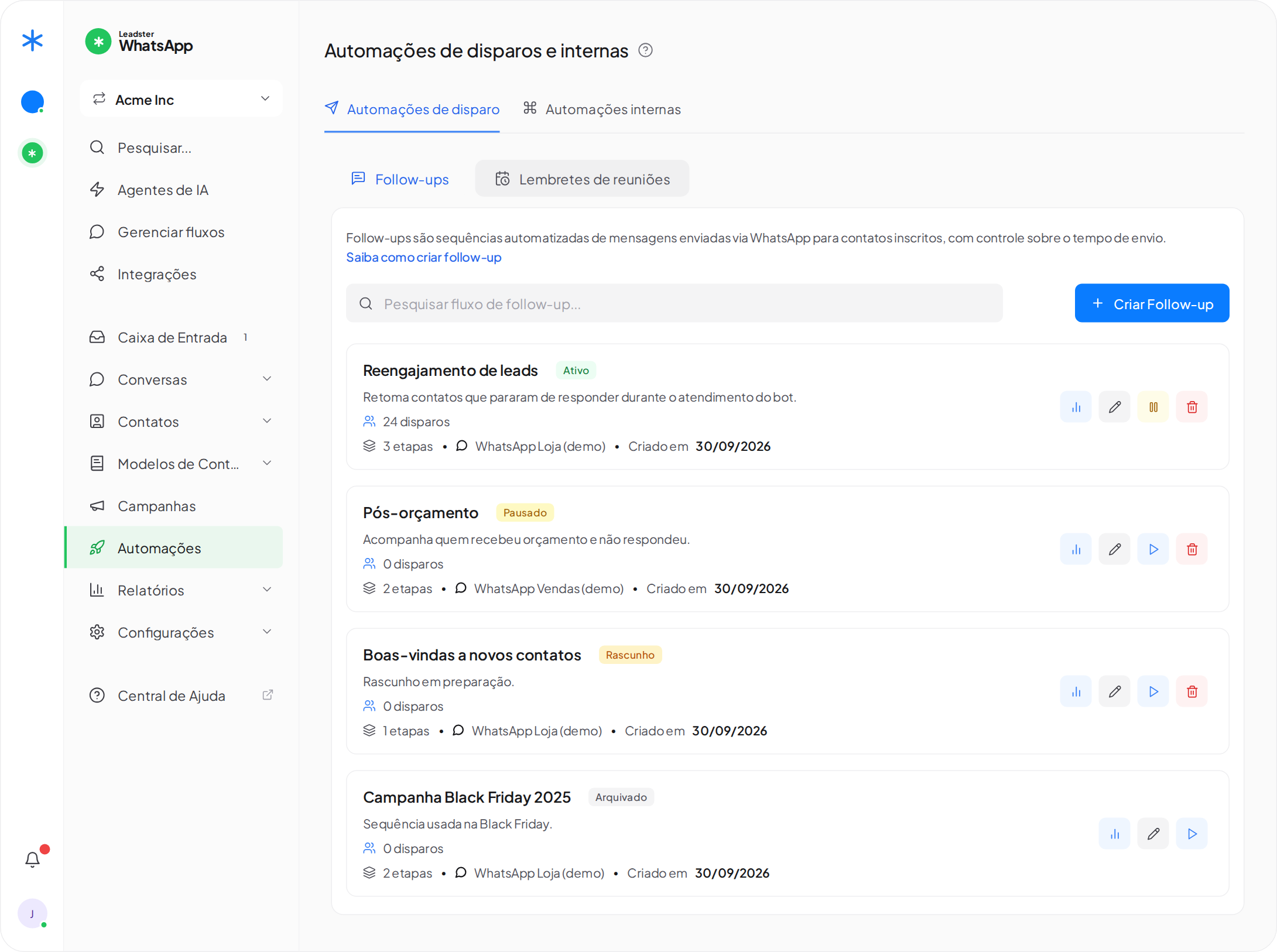
No menu lateral, clique em **Automações** (ícone de foguete). A tela lista todos os fluxos da conta, com busca por nome, descrição ou caixa de entrada, e o botão **Criar Follow-up**.
## 3. Criar e ativar um fluxo
1. Em **Automações → Follow-ups**, clique em **Criar Follow-up**
2. Preencha o **nome do fluxo** (obrigatório) e **descrição** (opcional)
3. Adicione a **Caixa de entrada**: número de onde serão disparadas as mensagens (atenção: não pode ser trocado depois de salvar)
4. Se quiser, **inscreva contatos por etiqueta**: todo contato com a etiqueta entra no fluxo quando ele for ativado, e quem ganhar a etiqueta depois também entra. Vale a etiqueta do contato, não a da conversa. Tirar a etiqueta não cancela o follow-up.
5. **Adicione as etapas** – cada etapa é uma mensagem da sequência: defina o tempo de espera e o modelo da mensagem.
- **nome da etapa:** exemplo “Primeiro Lembrete”
**tempo de espera:** o tempo de espera para mandar a primeira mensagem após a inatividade do contato (dias, horas, minutos)
**modelo da mensagem:** escolha entre as duas opções abaixo
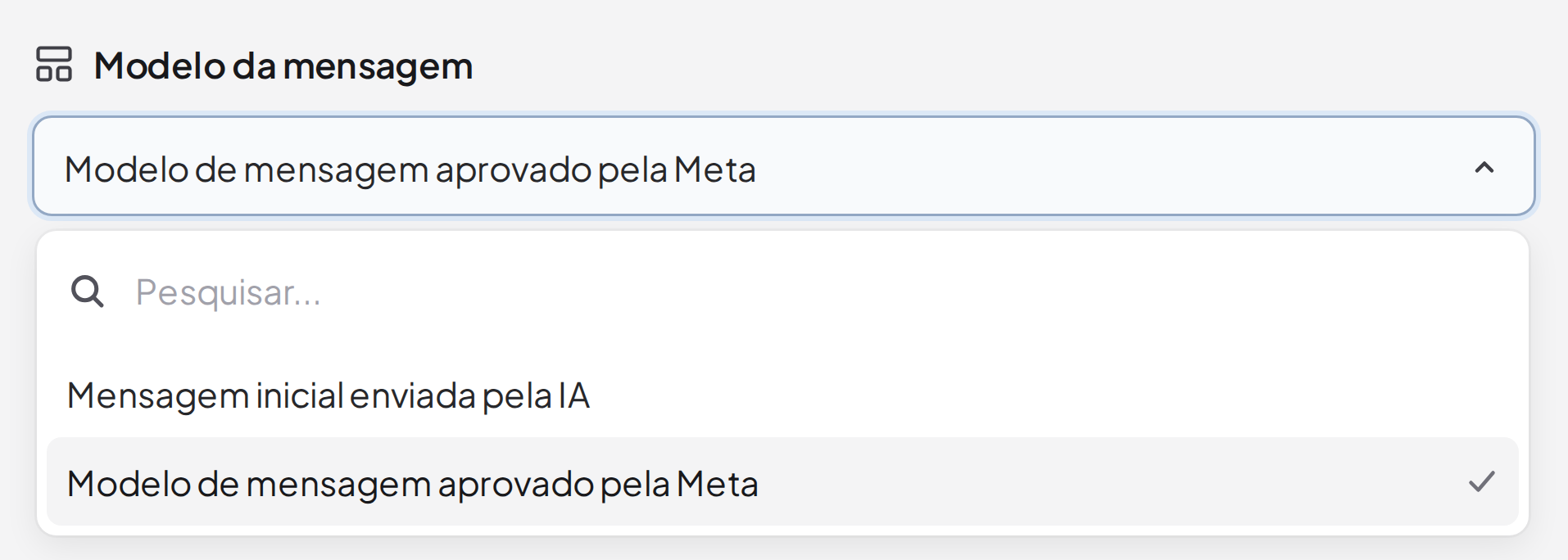
- **Modelo da Meta** (todas as etapas): dentro da janela do WhatsApp sai como mensagem comum; fora dela, como modelo.
- **Mensagem da IA** (só na 1ª etapa): só funciona dentro da janela. Fora dela, ou se a IA falhar, sai o modelo de fallback.
- Os FUPs funcionam dentro da janela de 24h (72h se veio de anúncio). O modelo é sempre obrigatório.
6. (Opcional) Acione a opção **Enviar apenas em dias permitidos** para não enviar de madrugada ou no fim de semana
7. Escolha o que fazer **após a última mensagem**: nada, resolver a conversa ou atribuir a um time/atendente
8. Clique em **Salvar fluxo** (ele nasce como rascunho) e depois em **Ativar**
**Importante**: cada caixa tem **só um fluxo ativo ou pausado** por vez. Para garantir uma transição segura, na **primeira ativação** de uma caixa, combine o horário com o [CS da Leadster](https://calendar.google.com/calendar/u/0/appointments/schedules/AcZssZ2V4W8wY3jkBR44fzGeQbxQnTxiI1pJqrJk6XZ0wIsydS7-K_rMj-d605NPJ5qzRHkBf1Guk033).
## 4. Como inscrever um contato
**Automático:** o contato entra sozinho quando para de responder ao bot ou quando recebe a etiqueta do fluxo (no perfil do contato).
**Manual:**
- **Pela conversa:** no painel lateral, cliente em "Conversa" visualize a seção **Follow-up** no menu direito e clique em **Inscrever conversa**.
- **Pela tela de Contatos:** clique em **Adicionar ao follow-up**, ou selecione vários e clique em **Follow-up** na barra (até 10.000 por vez).
O contato só entra se tiver uma conversa aberta ou pendente na caixa do fluxo. Conversa resolvida ou adiada precisa ser reaberta antes.
## 5. Pausar, retomar ou remover
No painel lateral da conversa, a seção **Follow-up** mostra o fluxo, a próxima mensagem e quantas já saíram. Ali (ou em **Contatos**) você pode:
- **Pausar**: Nada é enviado até alguém retomar
- **Retomar**: Volta a andar; a espera da próxima mensagem recomeça do zero
- **Remover**: Cancela as mensagens restantes; dá para inscrever de novo depois
Tirar a etiqueta do contato não cancela o follow-up. Use **Remover**.
## 6. Quando o follow-up para sozinho
O follow-up é **cancelado** automaticamente quando:
- o contato manda qualquer mensagem;
- um atendente responde (pela plataforma ou pelo WhatsApp Business no mesmo número);
- a conversa muda de atendente ou time;
- a conversa é resolvida, adiada ou marcada como pendente por um atendente.
Ele **falha** se a mensagem não sair após 3 tentativas ou se a franquia de mensagens da conta acabar.
Notas privadas, mensagens do bot e campanhas não interrompem o follow-up.
## 7. Ver resultados
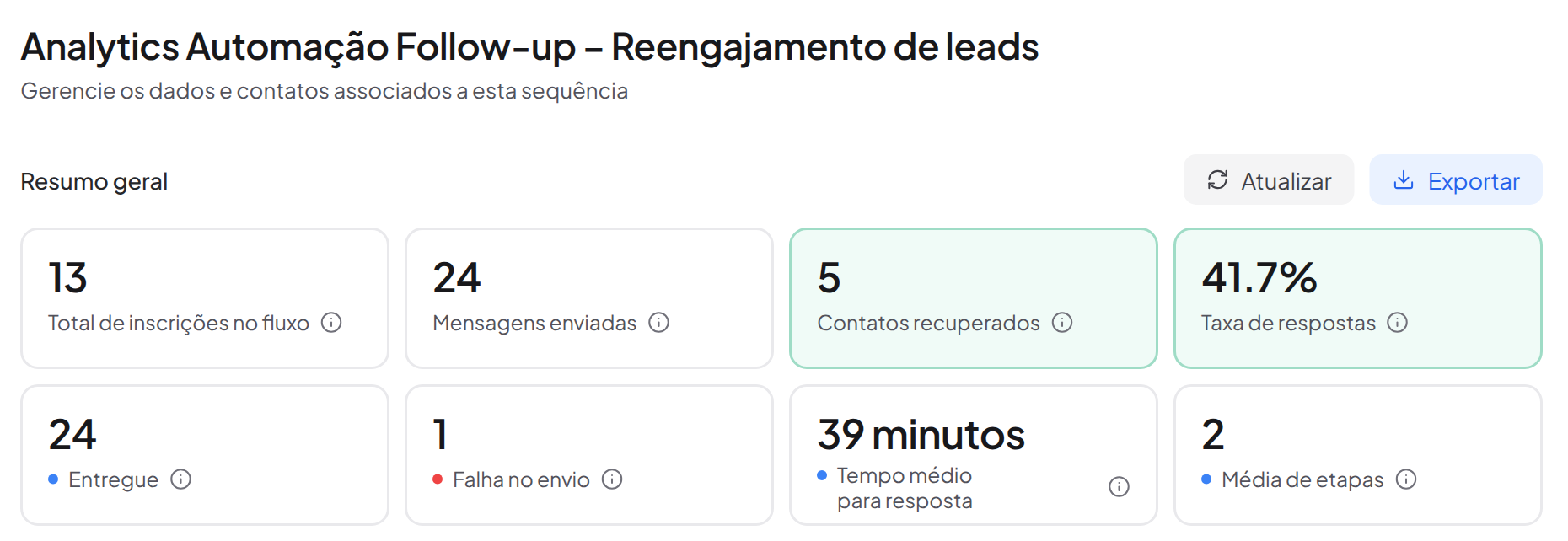
No cartão do fluxo, clique em **Analytics** para ver inscrições, mensagens enviadas, contatos recuperados e taxa de respostas. A aba **Análise por etapa** mostra qual mensagem traz mais respostas, e **Exportar** baixa um CSV.
---
## 💡Dicas e boas práticas
**Comece com 2 ou 3 mensagens**
Um lembrete curto, um reforço com algo de valor (proposta, condição, dúvida comum) e uma mensagem de encerramento.
**Feche o ciclo**
Uma última mensagem de encerramento com a ação final "Resolver a conversa" mantém a caixa de entrada limpa. Se o contato responder depois, o atendimento segue normalmente
---
## ❓Dúvidas rápidas
**O modelo que eu quero não aparece na lista. Por quê?**
Só aparecem modelos aprovados, da caixa escolhida e sem variáveis.
**Por que um contato com a etiqueta não entrou?**
Confira se a etiqueta está no contato e se ele tem conversa aberta na caixa do fluxo.
**Posso ter dois fluxos na mesma caixa de entrada?**
Você pode ter vários rascunhos e arquivados, mas só um fluxo ativo ou pausado por caixa. Para trocar, arquive o atual e ative o novo
**Editei o fluxo. Quem já estava inscrito recebe a versão nova?**
Não, só quem entrar depois.
**O follow-up gasta franquia?**
Sim, cada mensagem enviada conta (exceto dentro das 72h de conversas vindas de anúncio).
---
Ficou com alguma dúvida? Entre em contato com [nosso time](https://api.whatsapp.com/send/?phone=554195243564&text&type=phone_number&app_absent=0).
Abraços 👋
- [WhatsApp Suite](https://help.leadster.com.br/pt-br/whatsapp-suite?hsLang=pt-br#main-content)
- [Erros e soluções](https://help.leadster.com.br/pt-br/whatsapp-suite?hsLang=pt-br#erros-e-solu%C3%A7%C3%B5es)
- [Templates](https://help.leadster.com.br/pt-br/whatsapp-suite?hsLang=pt-br#templates)
- [Equipe e configurações](https://help.leadster.com.br/pt-br/whatsapp-suite?hsLang=pt-br#equipe-e-configura%C3%A7%C3%B5es)
- [Campanhas e disparos](https://help.leadster.com.br/pt-br/whatsapp-suite?hsLang=pt-br#campanhas-e-disparos)
- [Relatórios](https://help.leadster.com.br/pt-br/whatsapp-suite?hsLang=pt-br#relat%C3%B3rios)
- [Agente de IA](https://help.leadster.com.br/pt-br/whatsapp-suite?hsLang=pt-br#agente-de-ia)
- [Caixa de entrada e conversas](https://help.leadster.com.br/pt-br/whatsapp-suite?hsLang=pt-br#caixa-de-entrada-e-conversas)
- [Integrações e rastreamento de origem](https://help.leadster.com.br/pt-br/whatsapp-suite?hsLang=pt-br#integra%C3%A7%C3%B5es-e-rastreamento-de-origem)
- [Primeiros passos](https://help.leadster.com.br/pt-br/whatsapp-suite?hsLang=pt-br#primeiros-passos)
- [Website Suite](https://help.leadster.com.br/pt-br/website-suite?hsLang=pt-br#main-content)
- [Instalação no site](https://help.leadster.com.br/pt-br/website-suite?hsLang=pt-br#instala%C3%A7%C3%A3o-no-site)
- [Design e exibição](https://help.leadster.com.br/pt-br/website-suite?hsLang=pt-br#design-e-exibi%C3%A7%C3%A3o)
- [Eventos de conversão (GA4, Meta e Ads)](https://help.leadster.com.br/pt-br/website-suite?hsLang=pt-br#eventos-de-convers%C3%A3o-ga4-meta-e-ads)
- [Agente de IA e Live Chat](https://help.leadster.com.br/pt-br/website-suite?hsLang=pt-br#agente-de-ia-e-live-chat)
- [Criar e editar o fluxo](https://help.leadster.com.br/pt-br/website-suite?hsLang=pt-br#criar-e-editar-o-fluxo)
- [Qualificação e condicionais](https://help.leadster.com.br/pt-br/website-suite?hsLang=pt-br#qualifica%C3%A7%C3%A3o-e-condicionais)
- [Dashboard e Analytics](https://help.leadster.com.br/pt-br/website-suite?hsLang=pt-br#dashboard-e-analytics)
- [Chamadas de conversão](https://help.leadster.com.br/pt-br/website-suite?hsLang=pt-br#chamadas-de-convers%C3%A3o)
- [Redirecionamento para WhatsApp e agenda](https://help.leadster.com.br/pt-br/website-suite?hsLang=pt-br#redirecionamento-para-whatsapp-e-agenda)
- [Fluxos por página e dispositivo](https://help.leadster.com.br/pt-br/website-suite?hsLang=pt-br#fluxos-por-p%C3%A1gina-e-dispositivo)
- [Leads do chat do site](https://help.leadster.com.br/pt-br/website-suite?hsLang=pt-br#leads-do-chat-do-site)
- [ShopBot](https://help.leadster.com.br/pt-br/shopbot?hsLang=pt-br#main-content)
- [Conectar sua loja](https://help.leadster.com.br/pt-br/shopbot?hsLang=pt-br#conectar-sua-loja)
- [Configurar o ShopBot](https://help.leadster.com.br/pt-br/shopbot?hsLang=pt-br#configurar-o-shopbot)
- [Integrações](https://help.leadster.com.br/pt-br/integra%C3%A7%C3%B5es?hsLang=pt-br#main-content)
- [Eventos de marketing (Meta e GA4)](https://help.leadster.com.br/pt-br/integra%C3%A7%C3%B5es?hsLang=pt-br#eventos-de-marketing-meta-e-ga4)
- [RD Station](https://help.leadster.com.br/pt-br/integra%C3%A7%C3%B5es?hsLang=pt-br#rd-station)
- [CRMs](https://help.leadster.com.br/pt-br/integra%C3%A7%C3%B5es?hsLang=pt-br#crms)
- [Webhook e conectores](https://help.leadster.com.br/pt-br/integra%C3%A7%C3%B5es?hsLang=pt-br#webhook-e-conectores)
- [Automação de marketing e outras ferramentas](https://help.leadster.com.br/pt-br/integra%C3%A7%C3%B5es?hsLang=pt-br#automa%C3%A7%C3%A3o-de-marketing-e-outras-ferramentas)
- [Visão geral e solução de problemas](https://help.leadster.com.br/pt-br/integra%C3%A7%C3%B5es?hsLang=pt-br#vis%C3%A3o-geral-e-solu%C3%A7%C3%A3o-de-problemas)
- [Leads e relatórios](https://help.leadster.com.br/pt-br/leads-e-relat%C3%B3rios?hsLang=pt-br#main-content)
- [Recebimento e relatórios de leads](https://help.leadster.com.br/pt-br/leads-e-relat%C3%B3rios?hsLang=pt-br#recebimento-e-relat%C3%B3rios-de-leads)
- [Conta e planos](https://help.leadster.com.br/pt-br/conta-e-planos?hsLang=pt-br#main-content)
- [Assinatura, pagamento e cancelamento](https://help.leadster.com.br/pt-br/conta-e-planos?hsLang=pt-br#assinatura-pagamento-e-cancelamento)
- [Conheça a Leadster](https://help.leadster.com.br/pt-br/conta-e-planos?hsLang=pt-br#conhe%C3%A7a-a-leadster)
- [Acesso, usuários e segurança](https://help.leadster.com.br/pt-br/conta-e-planos?hsLang=pt-br#acesso-usu%C3%A1rios-e-seguran%C3%A7a)
- [Planos e teste grátis](https://help.leadster.com.br/pt-br/conta-e-planos?hsLang=pt-br#planos-e-teste-gr%C3%A1tis)
[](https://leadster.com.br/?hsLang=pt-br)
[mailto:atendimento@leadster.com.br](mailto:atendimento@leadster.com.br)
Copyright © 2026, Leadster