
Como criar templates de Whatsapp na Leadster
Os templates de WhatsApp (também chamados de HSM – Highly Structured Messages) são mensagens pré-aprovadas pela Meta que permitem que empresas iniciem conversas com contatos fora da janela de 24 horas de atendimento, além de possibilitar o envio de campanhas ou mensagens de reativação.
Na plataforma Leadster, os templates são criados diretamente vinculados à sua conta de WhatsApp Business e precisam passar por uma aprovação da Meta antes de serem utilizados.
Neste tutorial, você aprenderá como criar um template e enviá-lo para aprovação, para utilizá-lo posteriormente em campanhas, fluxos de reativação ou comunicações com seus contatos.
Importante ⚠️: Um template precisa ser aprovado pela Meta antes de poder ser utilizado. Após a criação, o status inicial será “Pendente” e será atualizado automaticamente quando a Meta concluir a revisão.
Pré-requisitos: Antes de criar um template, verifique se você possui:
- Acesso à plataforma Leadster com uma conta configurada
- Uma caixa de entrada WhatsApp Business API ativa e conectada
- Permissão de acesso ao menu Content Templates na sua conta
Como configurar?
- Acesse o menu lateral e clique em "Content Templates" e em seguida "Criar template"
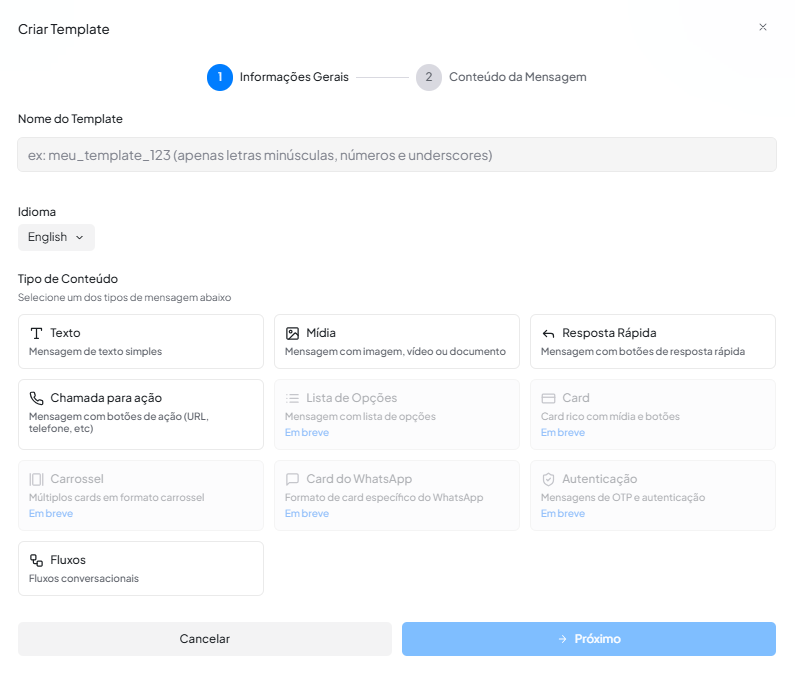
- Um pop-up se abrirá, e a primeira etapa é preencher as informações gerais:
-
Nome do template: Digite um nome único para o template. Ele deve conter apenas letras minúsculas, números e underscores (_) e precisa começar com uma letra.
Exemplos:
template_demonstracao
retomar_contato
mensagem_boas_vindas
Dica: Escolha um nome descritivo, pois após a aprovação não será possível editá-lo — apenas excluir o template e criar um novo.
Idioma: English ou Português Brasil
Tipo de contéudo:
Texto — mensagem simples (mais comum).
Mídia — mensagem com imagem, vídeo ou documento.
Resposta Rápida — mensagem com botões de resposta rápida.
Chamada para Ação — mensagem com botões de URL, telefone ou código
Fluxos Conversacionais — permite iniciar uma interação estruturada com o contato, conduzindo a conversa por etapas.
- O próximo passo é configurar o conteúdo da mensagem, ou seja, o texto que será enviado no template. Nesta etapa, você poderá escrever a mensagem que deseja enviar aos seus contatos.
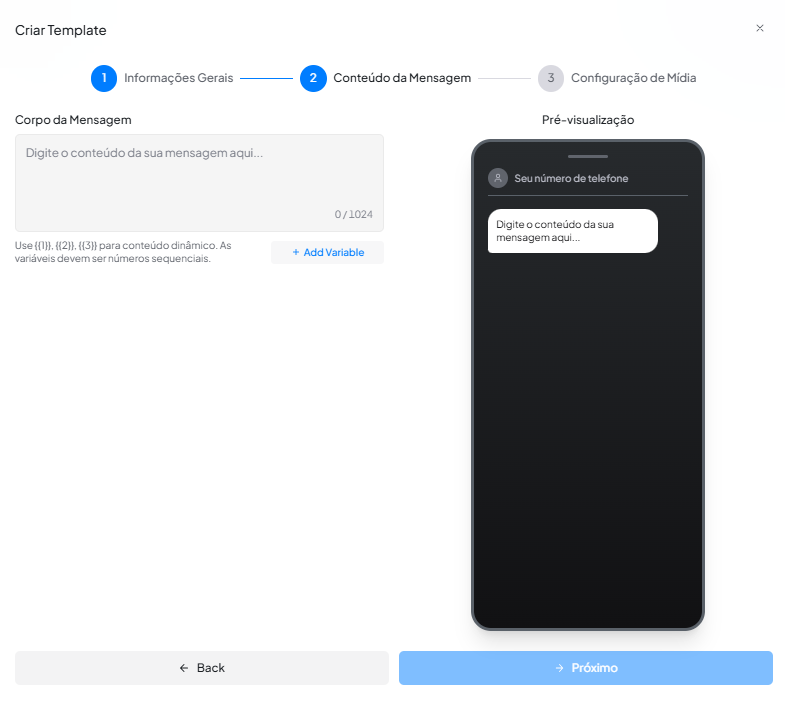
Para personalizar a mensagem com o nome do contato ou outras informações dinâmicas, use variáveis no formato {{1}}, {{2}}, etc.
Clique em "+ Adicionar Variável" para inserir uma variável na posição atual do cursor, ou digita diretamente o código {{1}} no texto.
Regras para uso de variáveis:
- As variáveis devem ser seqüenciais: {{1}}, {{2}}, {{3}}...• Não podem estar no início ou no fim da mensagem.
- Não podem estar adjacentes entre si.
- Para cada variável, o texto ao redor deve ter pelo menos 2 palavras.
Ao adicionar uma variável, um campo de "Exemplos de Variáveis" será exibido abaixo. Este campo é obrigatório pela Meta — você deve informar um valor de exemplo para cada variável inserida.
- Após incluir a imagem, revise as informações do template, clique em Criar e envie o template para aprovação. Depois de aprovado, o template poderá ser utilizado normalmente nas conversas.
- Logo após a criação, a plataforma iniciará automaticamente um processo de sincronização em segundo plano com a Meta. Uma mensagem informativa será exibida na tela:
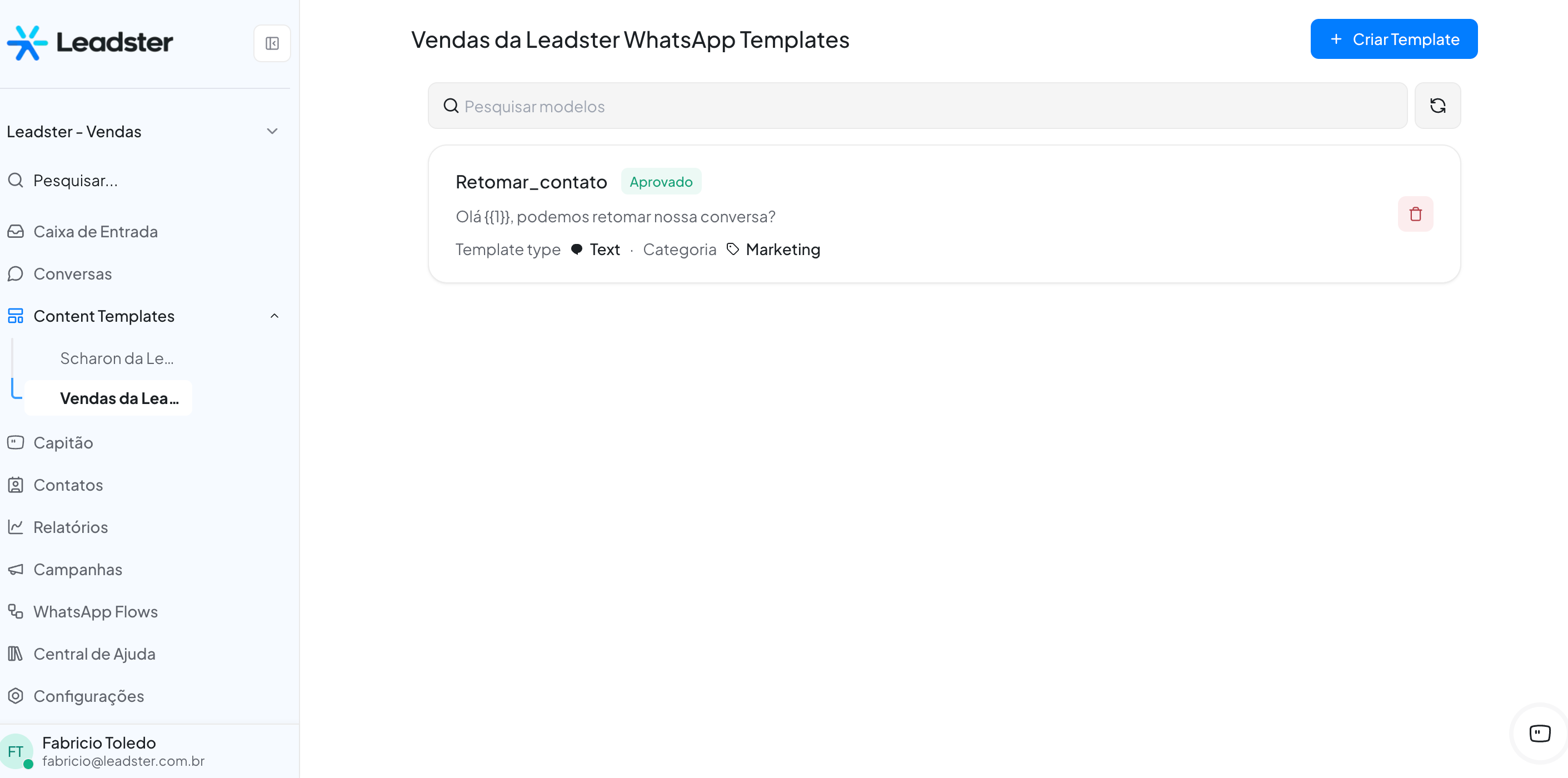
Aguarde alguns instantes e atualize a página. Quando a Meta aprovar o template, o status será atualizado de "Pendente" para "Aprovado" (exibido em verde).
Tempo de aprovação: A Meta geralmente aprova templates de categoria Utilitário em minutos. Templates de Marketing podem levar de alguns minutos a algumas horas.
Dicas e Boas Práticas
- Sempre forneça exemplos claros e realistas para as variáveis.
- Evite linguagem excessivamente promocional em templates da categoria Utilidade, pois isso pode causar rejeição.
- Templates rejeitados não podem ser editados — será necessário excluir e criar um novo corrigido.
- O nome de um template excluído não pode ser reutilizado por 30 dias.
Glossário 🔠
HSM (Highly Structured Message): Nome técnico dos templates de WhatsApp aprovados pela Meta.
Janela de 24 horas: Período após a última mensagem do cliente em que a empresa pode responder sem usar templates.
Variável: Campo dinâmico na mensagem preenchido automaticamente com dados do contato (ex.: nome ou empresa).
Status Pendente: Template enviado para análise da Meta e ainda indisponível para uso.
Status Aprovado: Template revisado e liberado pela Meta para uso em campanhas ou disparos.
Status Rejeitado: Template não aprovado pela Meta. É necessário revisar o conteúdo e criar um novo.
Ficou com alguma dúvida? Entre em contato com nossa equipe de suporte.
Abraços 👋