
Como criar um template com imagem
Na Leadster WhatsApp Suite, é possível criar templates de mensagem que incluem imagens. Esse tipo de template é útil para enviar comunicações mais visuais, como promoções, avisos ou mensagens informativas.
Neste tutorial, você aprenderá como criar um template com imagem usando uma URL.
Como configurar?
- Acesse o menu lateral e clique em "Content Templates" e em seguida "Criar template"
- Um pop-up se abrirá, e a primeira etapa é preencher as informações gerais:
- Nome do template
- Idioma: English ou Português Brasil
- Tipo de contéudo: Neste caso, Mídia.

- O próximo passo é configurar o conteúdo da mensagem, ou seja, o texto que será enviado no template. Nesta etapa, você poderá escrever a mensagem que deseja enviar aos seus contatos.
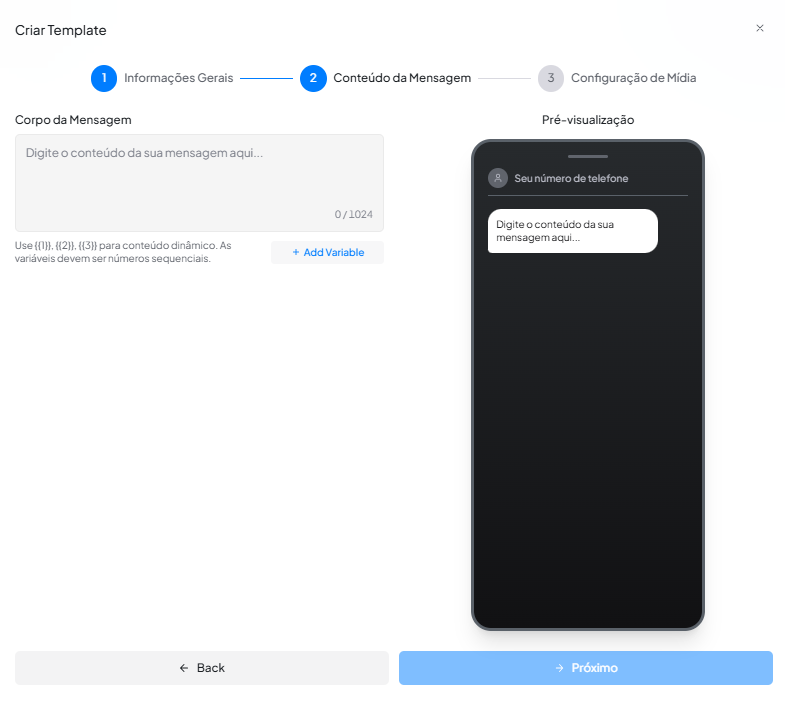
-
E por fim, basta adicionar a URL da imagem que será utilizada no template.
Para que a imagem funcione corretamente, ela precisa atender a alguns requisitos:
- A URL deve ser publicamente acessível, sem necessidade de login ou autenticação;
- Deve começar com http:// ou https://;
- O arquivo da imagem deve ter menos de 5 MB para a Meta e até 16 MB para o WhatsApp.
Certifique-se de que a URL está correta e que a imagem atende a esses requisitos antes de finalizar a criação do template.

⚠️ Caso você tenha apenas o arquivo da imagem salvo no computador, será necessário gerar uma URL pública.
Você pode utilizar a ferramenta abaixo para isso: https://www.imageurlgenerator.com/image-to-url
Basta fazer o upload da imagem no site e copiar a URL gerada para utilizar no template.
- Após incluir a imagem, revise as informações do template, clique em Criar e envie o template para aprovação. Depois de aprovado, o template poderá ser utilizado normalmente nas conversas.
💡 Dica
Certifique-se de que a URL da imagem é pública e direta (por exemplo, terminando em .jpg , .png ou .webp ). Caso contrário, a imagem pode não ser exibida corretamente na mensagem.
Ficou com alguma dúvida? Entre em contato com nossa equipe de suporte.
Abraços 👋