
Como criar fluxos de disparos via Whatsapp na Leadster
Os WhatsApp Flows são sequências automatizadas de mensagens enviadas via WhatsApp para contatos inscritos em um fluxo. Eles permitem que você crie réguas de comunicação estruturadas, como reengajamento de leads, boas-vindas, pesquisas de satisfação e muito mais, com controle total sobre tempo de envio e horário comercial.
Principais características:
-
Envio automático de templates aprovados pelo WhatsApp
⚠️ Por padrão, cada fluxo permite o envio de apenas 1 disparo/template. Para utilizar múltiplas etapas ou disparos em sequência, é necessário contratar essa funcionalidade adicionalmente.
- Acionamento via webhook (RD Station, Hubspot ou plataformas genéricas)
- Acionamento manual, adicionando contatos diretamente da lista
- Controle de tempo entre etapas (imediato ou agendado por dias/horas/minutos)
- Respeito ao horário comercial configurado
Como configurar?
- Acesse o menu lateral e clique em WhatsApp Flows.

- Na tela de WhatsApp Flows, clique no botão "+ Criar Fluxo" no canto superior direito.

- Nessa tela, você pode:
- Definir o nome do fluxo (ex: "Reengajamento Leads Frios" ou "Boas-vindas Novos Clientes")
- Preencher a descrição, esse campo é opcional, mas recomendado. Utilize-o para descrever brevemente o objetivo do fluxo e facilitar a gestão no futuro
- Selecionar, no campo Caixa de Entrada WhatsApp, o número que será utilizado como remetente das mensagens do fluxo

💡 Dica: As opções disponíveis refletem as caixas de entrada WhatsApp configuradas na sua conta. Escolha o número correto para o contexto do fluxo (ex: "Vendas da Leadster WhatsApp").
- E por fim, na seção "Configuração de Webhook", selecione a Plataforma de Integração que irá acionar este fluxo automaticamente.

Opções disponíveis:
- Webhook Genérico: Para qualquer plataforma que permita o envio de webhooks customizados (N8N, Make, Zapier, APIs próprias, etc.).
- RD Station: Integração otimizada com o payload padrão do RD Station CRM/Marketing.
- HubSpot: Integração otimizada com o payload padrão do HubSpot.
- É possível não configurar o disparo através de uma automação, depois de criada será necessário adicionar os contatos que serão incluídos na automação através da lista de contatos, como explicado no passo 9 deste tutorial.
A URL do Webhook será gerada automaticamente após salvar o fluxo. Após salvar, copie essa URL e configure-a como destino de webhook na sua plataforma de integração. Nenhuma autenticação OAuth é necessária.
- Na seção "Adicionar Etapa", você define quais templates de WhatsApp serão enviados e em qual ordem. Por padrão, cada fluxo permite a configuração de apenas 1 etapa/disparo.
⚠️ Importante: O envio de múltiplos templates/etapas requer contratação adicional. Além disso, o excesso de mensagens pode gerar denúncias de spam e impactar a qualidade do número no WhatsApp.

Para adicionar a primeira etapa:
- Clique em "+ Adicione sua Primeira Etapa".
- No campo "Template WhatsApp", selecione o template aprovado que deve ser enviado nesta etapa. O preview da mensagem será exibido automaticamente abaixo do campo.
- 👉 Saiba aqui como criar templates e entender para que elas servem.
- No campo "Nome da Etapa", defina um nome descritivo para facilitar a identificação (ex: "Retomar Contato", "Follow-up 1", "Pesquisa de Satisfação").
- Cada etapa possui uma "Configuração de Tempo" que determina quando a mensagem daquela etapa será enviada em relação à etapa anterior (ou ao gatilho do webhook). Clique em "Configurar" para expandir as opções.
- Selecione "Imediato" no campo "Modo de Envio" quando a mensagem deve ser enviada imediatamente após o gatilho ou após a etapa anterior, sem nenhum atraso.

- Selecione "Agendado" quando quiser que a mensagem seja enviada após um intervalo de tempo configurável.

Campos disponíveis no modo Agendado:
- Dias: número de dias a aguardar após a etapa anterior.
- Horas: número de horas a aguardar.
- Minutos: número de minutos a aguardar.
- Horário Específico (Opcional): se preenchido, a mensagem será enviada no horário exato informado do dia em que o atraso expira, em vez de ser enviada imediatamente após o intervalo.
Exemplo: configurar 1 dia de atraso + horário específico 10:00 significa que a mensagem será enviada às 10h do dia seguinte ao gatilho.
- Tanto no nível do fluxo quanto em cada etapa, existe a opção "Respeitar Horário Comercial". Quando ativada, as mensagens só serão enviadas dentro do horário e dias configurados.
Configurações disponíveis:
- Horário Inicial e Final: defina o intervalo do dia em que os envios são permitidos (ex: 09:00 às 18:00).
- Dias da Semana: selecione quais dias o fluxo pode enviar mensagens. Os dias ativos ficam destacados em azul.
- Fuso Horário: selecione o fuso horário de referência (padrão: Brasília GMT-03:00).
💡 Dica: Se uma mensagem for acionada fora do horário comercial, ela ficará na fila e será enviada no próximo horário permitido, sem ser descartada.
- Após configurar todas as etapas e opções de tempo, clique no botão "Salvar Fluxo" no rodapé do formulário. O fluxo será salvo e aparecerá na lista da tela principal de WhatsApp Flows.

Informações exibidas no card do fluxo:
- Nome e Descrição: identificação do fluxo.
- Inscrições: número de contatos que já foram adicionados ao fluxo.
- Etapas: quantidade de etapas configuradas.
- Caixa de entrada: número de WhatsApp vinculado.
- Plataforma de integração: plataforma configurada no webhook.
- URL do Webhook: URL gerada automaticamente para ser configurada na plataforma externa.
Os três botões no canto direito do card são: Análises (gráfico), Gerenciar/Editar (ícone de ajuste) e Excluir (lixeira vermelha).
Para editar as configurações de um fluxo já criado, clique no ícone de edição (ícone de ajuste/colunas) no card do fluxo na tela principal. O modal de edição será aberto com todos os campos disponíveis para alteração.
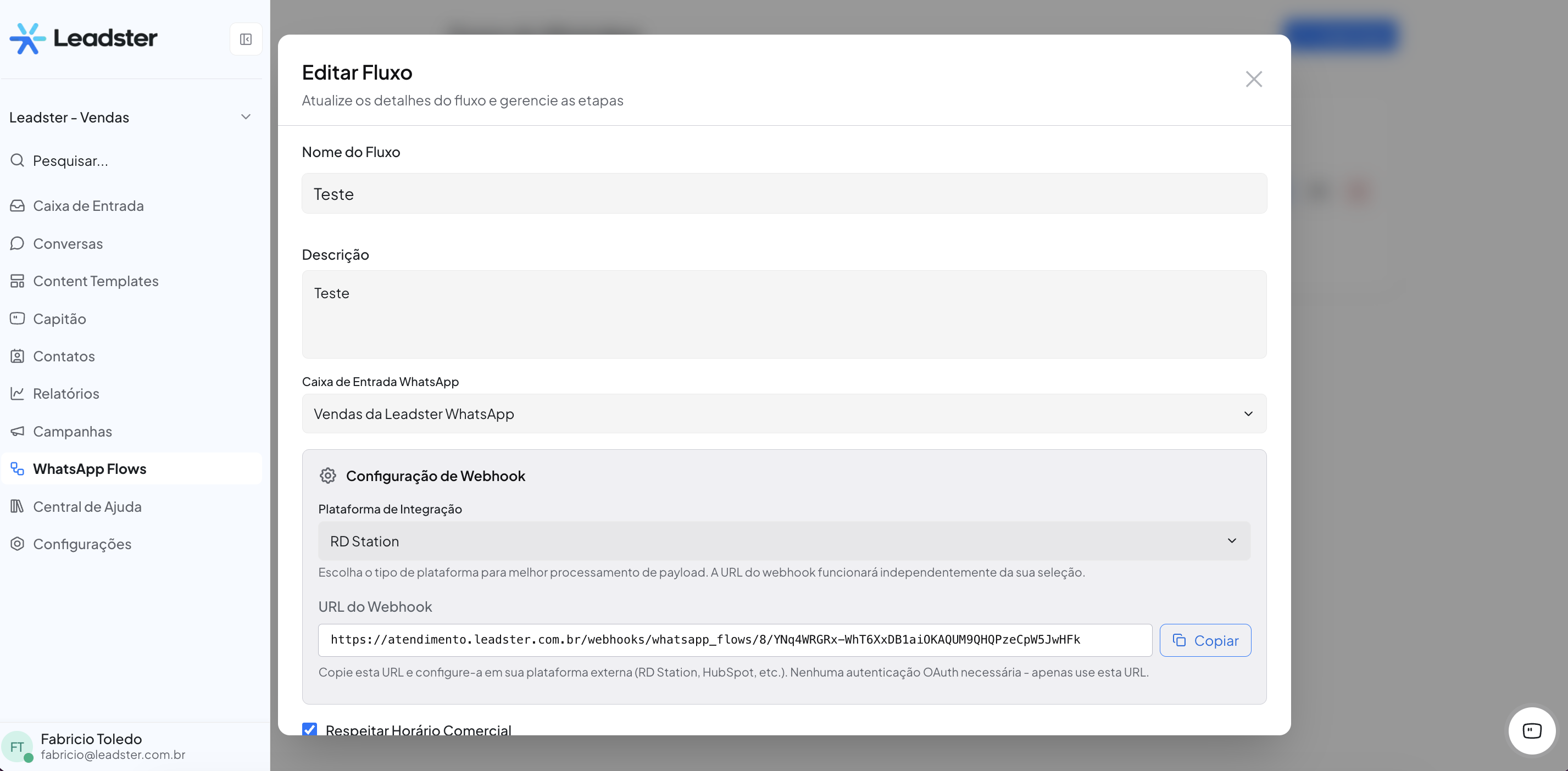
O que pode ser editado:
- Nome e descrição do fluxo.
- Caixa de entrada WhatsApp vinculada.
- Plataforma de integração do webhook. A URL do webhook permanece a mesma após a criação.
- Ativação ou desativação do Horário Comercial.
- Etapas de mensagem: templates, nomes e configurações de tempo.
Alterações no fluxo não afetam retroativamente contatos que já completaram etapas anteriores. Contatos ativos passarão a seguir as novas configurações a partir da próxima etapa
Como gerenciar os contatos?
- Clique no ícone de gerenciar (ícone de colunas/ajuste) no card do fluxo para abrir a tela de "Gerenciar Contatos". Nessa tela você pode visualizar e monitorar todos os contatos inscritos no fluxo.

Painel de Análise do Fluxo:
- Total: número total de contatos adicionados ao fluxo.
- Ativos: contatos que ainda estão recebendo mensagens do fluxo.
- Pausados: contatos que tiveram o fluxo pausado manualmente.
- Pendentes: contatos aguardando o envio da próxima etapa.
- Concluídos: contatos que completaram todas as etapas do fluxo.
- Cancelled: contatos removidos ou cancelados do fluxo.
Abas disponíveis:
- Contatos: listagem com busca por nome ou telefone e filtros por status.
- + Adicionar Contato: adiciona um contato manualmente ao fluxo diretamente por esta tela.
- Análises: métricas e gráficos de performance do fluxo.
Como inscrever os contatos?
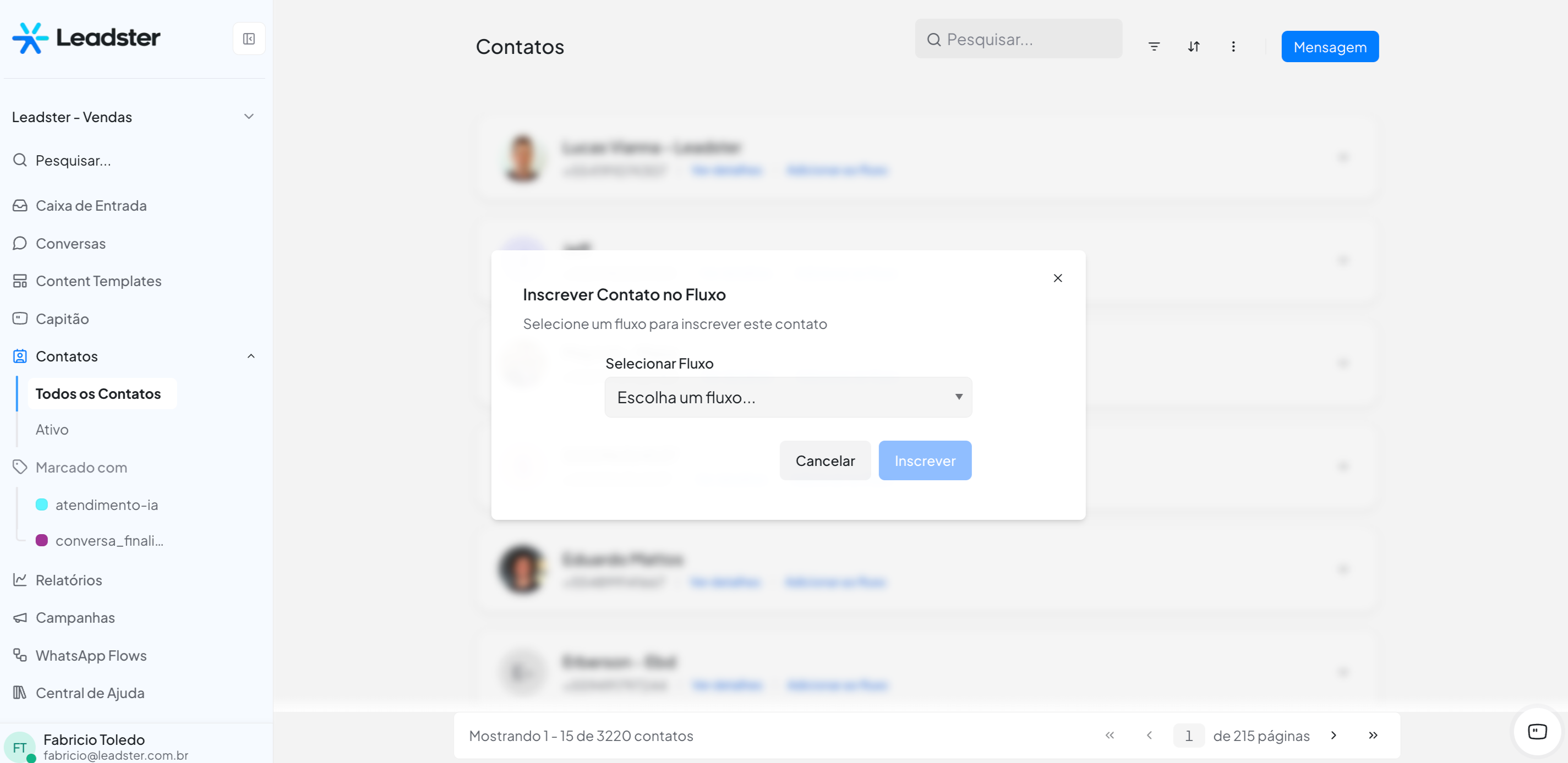
- No card do contato, clique em "Adicionar ao fluxo".
- No modal que se abrirá, selecione o fluxo desejado no campo "Selecionar Fluxo".
- Clique em "Inscrever" para confirmar. O contato passará a receber as mensagens do fluxo conforme as regras de tempo configuradas.
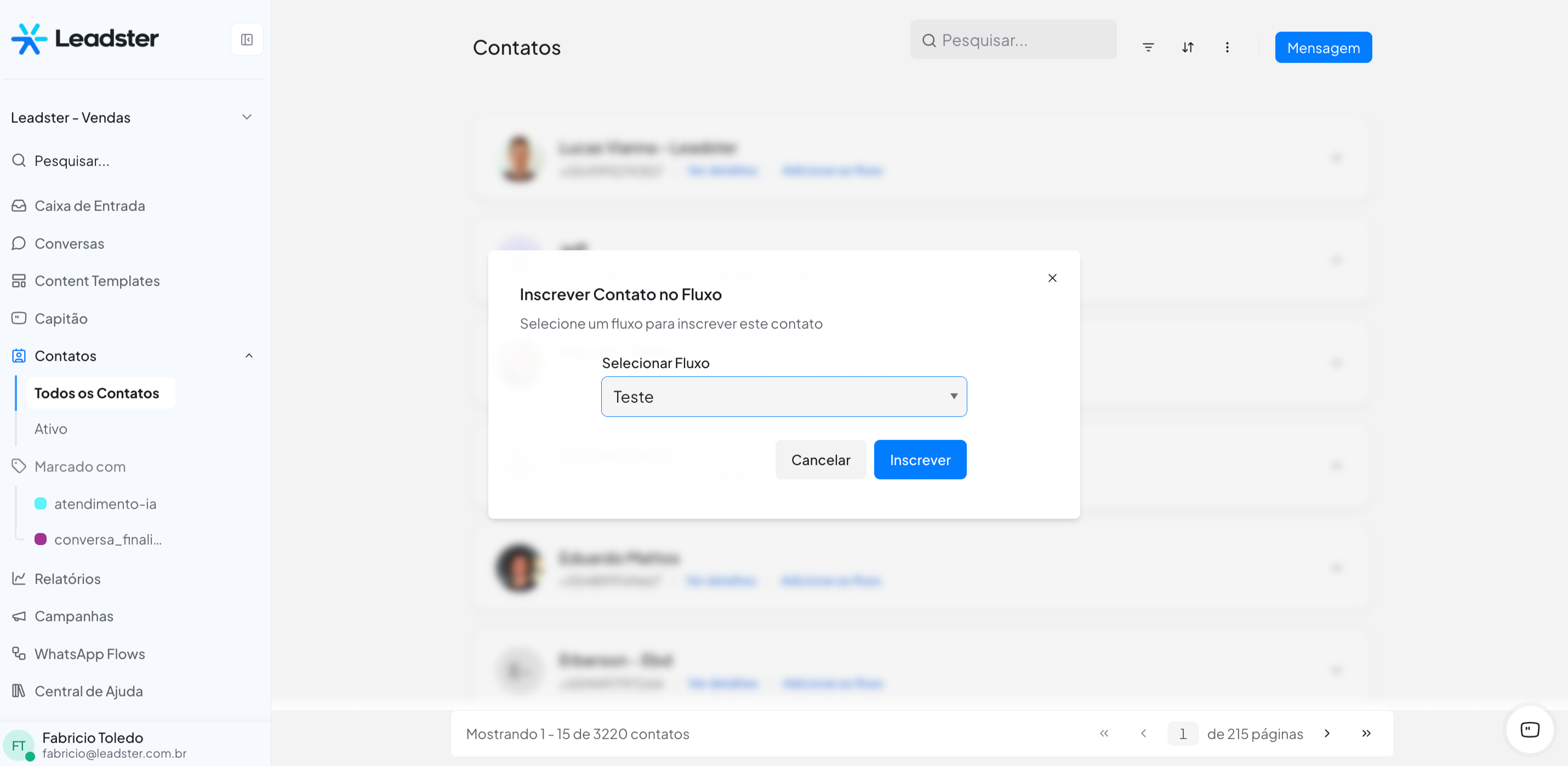
💡 Dica: Para adicionar múltiplos contatos de uma só vez, utilize a funcionalidade de importação em lote ou a automação via webhook para processar listas completas de forma eficiente.
Ficou com alguma dúvida? Entre em contato com nossa equipe de suporte.
Abraços 👋